최근에 포토샵 기능이 update되어, "파일"->"스크립트"->"통계"-> 스택모드 "평균" ... 기능으로 아래 내용을 수행해 주네요.
아래 내용은 참고로 읽어 보시기 바랍니다.
===============================================
아래 사진 2장은 서해안 갯골 밀물 또는 썰물 야간 장노출 표현입니다.
야간에는 ND필터가 당연히 필요 없겠지요.
이런 사진 찍는 방법을 공유합니다.

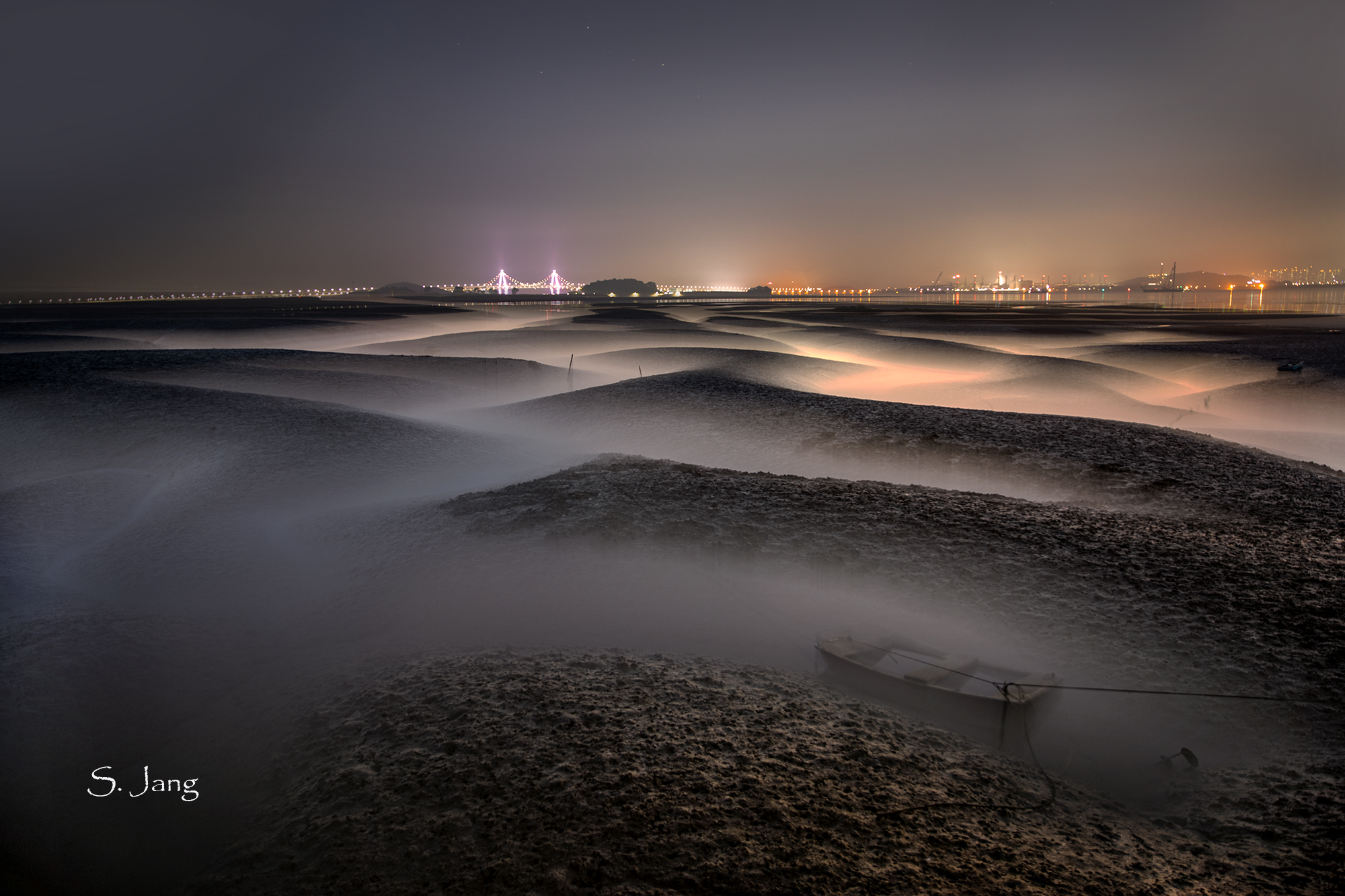
"ND 필터없이" 장노출 사진찍는 방법입니다.
대낮이나 오밤중이나 모두 해당되는 내용입니다.
무슨 수를 쓰든지 간에 1분에 1컷 정도만 (2분에 1컷도 괜찮습니다)
정(正)노출 사진을 찍으면 됩니다.
-. 완전 자동모드로 찰칵~ 1컷을 찍든지
-. 카메라 A, B, C, D.... 모드 상관없이 30초 동안 1컷을 찍든지
어두운 오밤중에 노이즈가 지글자글~~ 하더라도 무조건 1분에 1컷 정도만 찍으시면 됩니다.
1시간 정도 찍으면 Raw 파일이 100 여개 될 것입니다.
그 파일들로 장노출 합성하는 방법입니다.
================================================
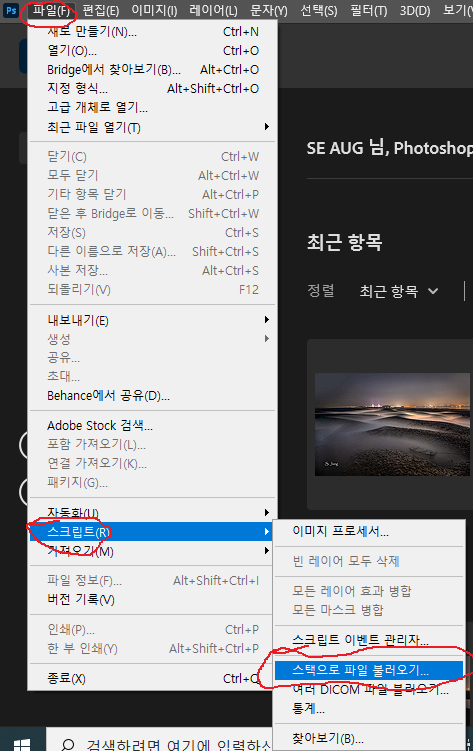
1. 파일-스크립트-스택으로 파일불러오기 (아래 이미지 참고)
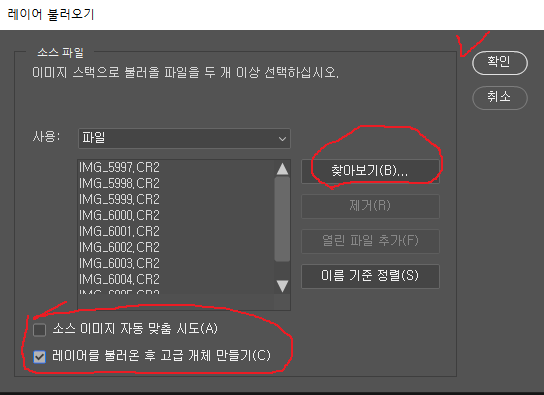
2. 레이어 불러오기 (아래 이미지 참고)
(1) 찾아보기: 필요한 파일들을 불러 옵니다.
(2) 체크
-. (삼각대 튼튼하게 사용한 경우는 미체크) 소스 이미지 자동 정렬 시도(A)
-. (체크) 레이어를 불러 온 후 고급 개체 만들기 (C)
(3) 확인
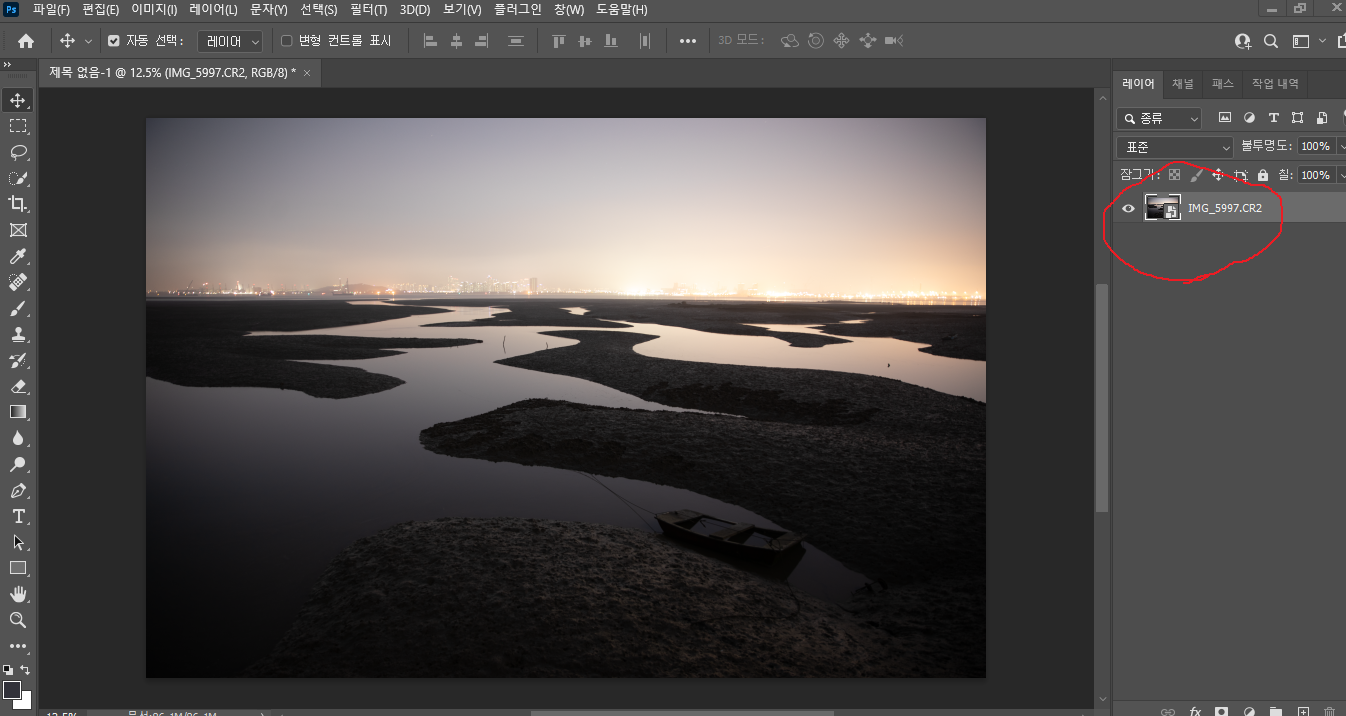
3. 고급개체(Smart Object) 파일이 1개 만들어 짐 (아래 이미지 참고)
-. (참고로 파일 갯수와 컴퓨터 성능에 따라서 고급개체 파일이 만들어 지는데 걸리는 시간이 달라집니다.
제 컴퓨터에서는 파일이 120개 정도일 때 약 3분 걸립니다. 어떤 분들은 30분도 걸릴 거예요.)
4. Ctrl+J 로 고급개체 복사본을 만듭니다. (아래 이미지 참고)

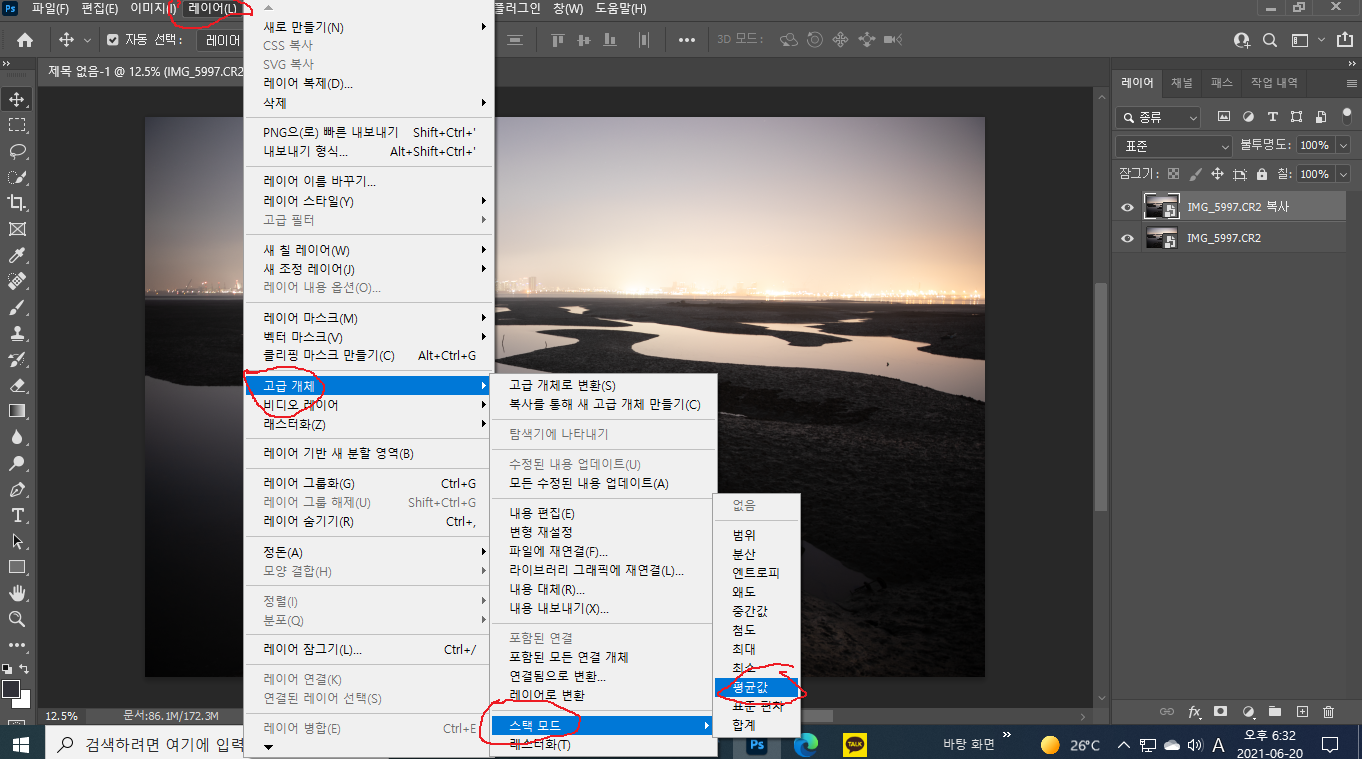
5. 복사본을 선택 후, 레이어-고급개체-스택모드-평균값 (중간값 말고)
5. 이렇게 장노출 느낌의 파일이 만들어 집니다. (아래 이미지 참조)
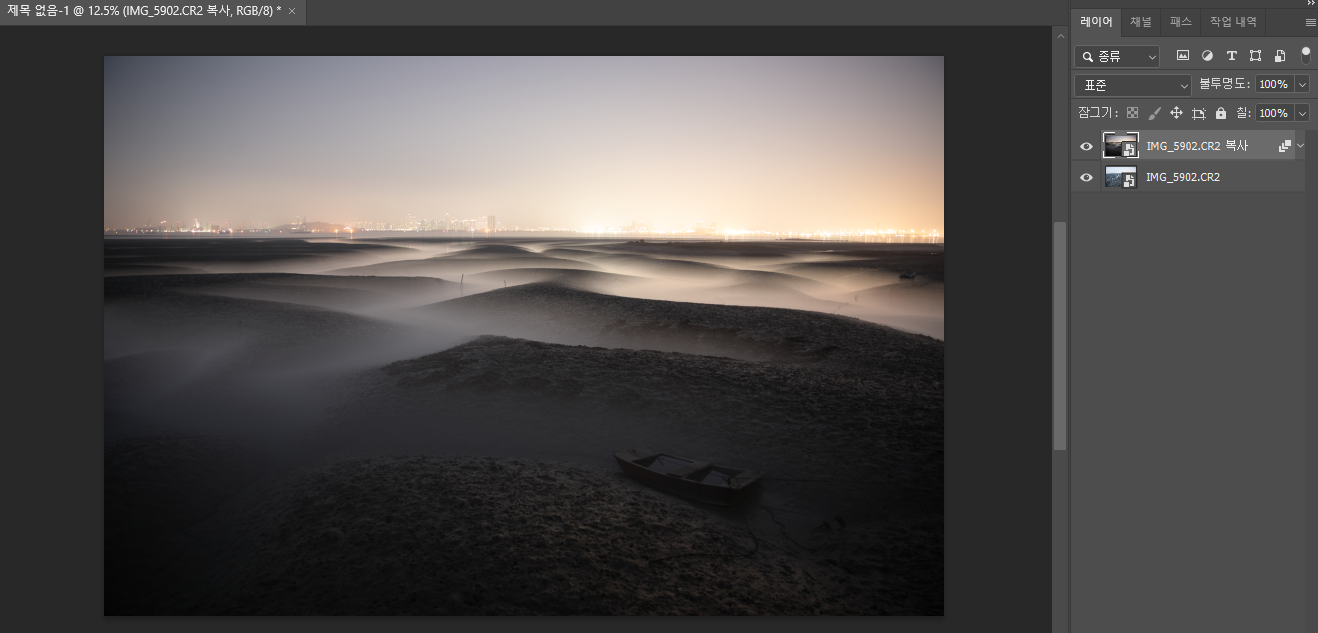
6. 위 이미지에서 고급개체 복사본과 원본을 병합합니다.
- 그후 부터는 본인 만의 노하우로 후보정을 맘껏 더 진행.....
============================
장점
- 실패확률도 줄이고
- 원하는 컷만 합쳐서 결과물
- 또는 바람 부는 날이나...
- 사람 많이 다니는 나무 데크 같은 곳
-. 특히 ND 필터 깜빡한 날
PS: 지방에서 서울 가는 길은 여러가지가 있습니다.
스택합성 방법도 여러가지가 있을 겁니다. 본인이 편한 방법을 사용하시기 바랍니다.
'사진의 추억 > [사진의 과학] 강좌' 카테고리의 다른 글
| 여주 신륵사 상고대 피는 조건 (0) | 2024.02.17 |
|---|---|
| 고급개체/스택합성을 이용한 장노출 합성 (0) | 2022.02.19 |
| [CIS 이미지 센서] 초록색(Green)을 잘 다스리자. (0) | 2020.08.01 |
| [장노출] ND 필터 조합과 노출시간 설정... 그리고 실전 (0) | 2020.08.01 |